
はじめに
新機能の検討において、「UI/UXのイメージをチームで共有したい」という場面は多いのではないでしょうか。本記事では、架空のタスク管理機能を題材に、Vercel製のAI UIジェネレーター「v0」を活用してプロトタイプを作成した経験を紹介します。
v0とは
v0は、Vercelが提供するAI UIジェネレーターです。自然言語でUIの要件を伝えると、React/Next.jsベースのUIコンポーネントを生成してくれます。
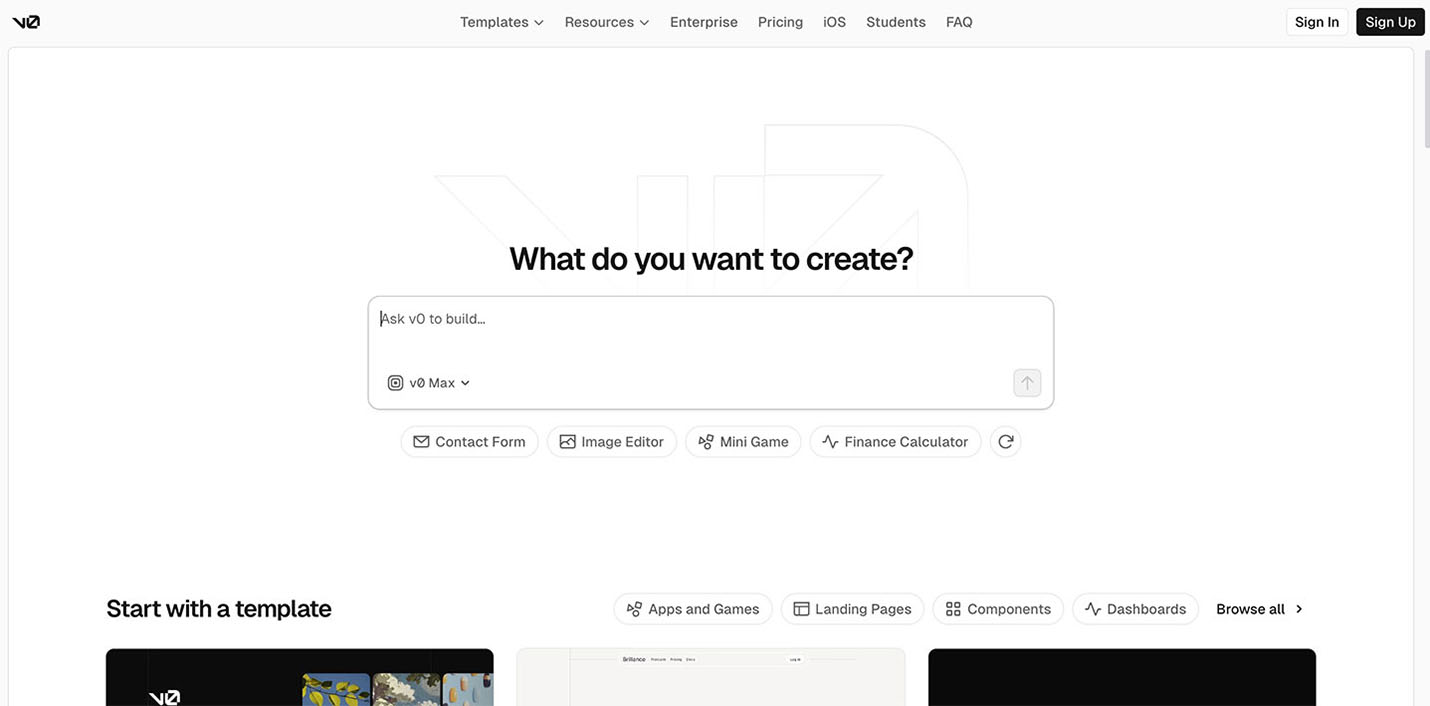
主な特徴は以下のとおりです。
- 自然言語でUI生成: プロンプトを入力するだけでUIを生成
- リアルタイムプレビュー: 生成されたUIをその場で確認可能
- 会話形式での調整: 生成結果に対して追加の指示を出して調整可能
- デザインシステム: カラー、タイポグラフィ、角丸、シャドウなどを事前に登録可能
なぜv0を使ったのか
背景
新機能のアイデアをチームで検討する際、以下の課題がありました。
- 機能の具体的なUI/UXイメージがチーム内で共有されていない
- POやチームメンバーと認識を合わせたい
- 従来のワイヤーフレームだけでは、インタラクションのイメージが伝わりにくい
v0を選んだ理由
いくつかの選択肢を検討した結果、v0を採用しました。
| 手法 | メリット | デメリット |
|---|---|---|
| Figma等のデザインツール | 高い自由度、精緻なデザイン | 作成に時間がかかる |
| 手書きワイヤーフレーム | 素早く作成可能 | インタラクションが伝わりにくい |
| v0 | 素早く作成可能、実際に動くUIを確認できる | 細かいカスタマイズに限界がある |
特に「実際に動くUIを素早く作成できる」点が決め手でした。静的なモックアップでは伝わりにくいインタラクションも、v0なら実際に触って確認できます。
プロトタイプ作成のプロセス
1. 要件の整理
まず、プロトタイプで表現したい要素を整理しました。
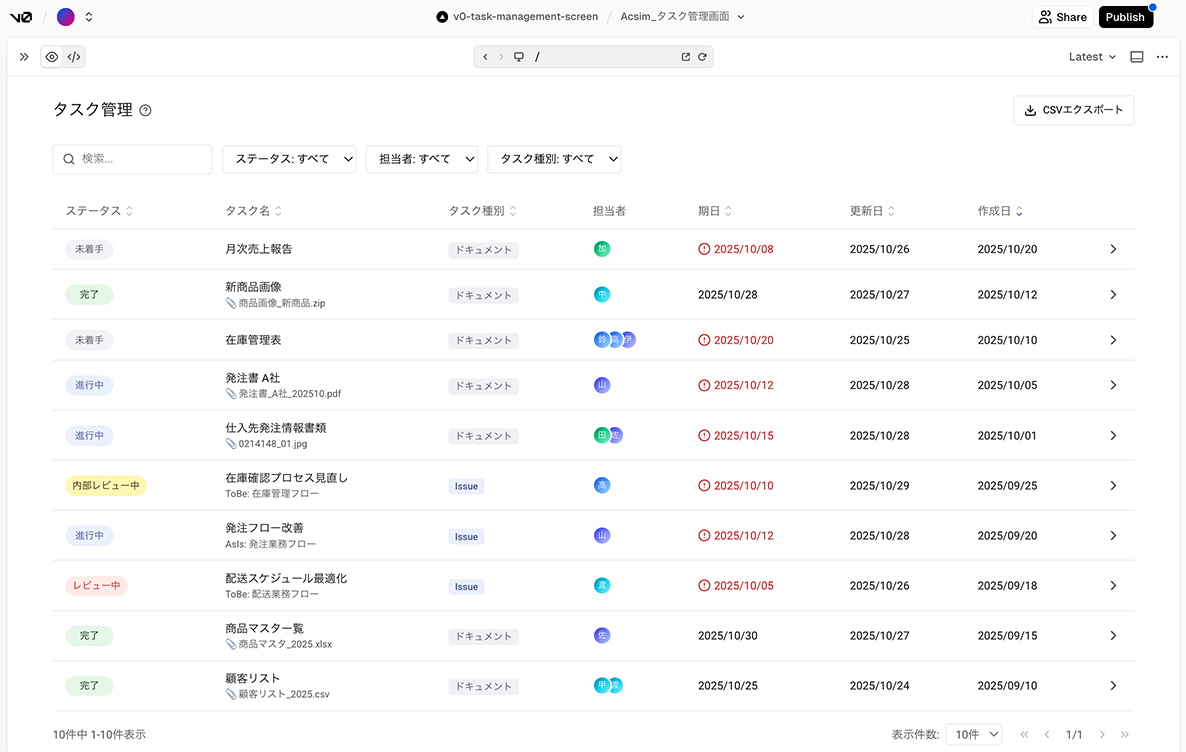
- タスク一覧画面: ステータス、アサイン、期日などを表示
- メニューへの導線: 「タスク管理」メニューの追加イメージ
- タスクの種類: ドキュメントタスク、Issueタスクの表示イメージ
要件の整理にはClaude Codeを活用しました。普段から使い慣れているツールで考えを整理し、必要な要素をリストアップしました。
2. v0へのプロンプト作成
v0に効果的なプロンプトを渡すために、以下のポイントを意識しました。
具体的なコンテキストを伝える
タスク管理画面を作成してください。
以下の要素を含めてください:
- タスク一覧テーブル(カラム:タスク名、ステータス、担当者、期日)
- ステータスは「未着手」「進行中」「完了」の3種類
- フィルター機能(ステータス、担当者で絞り込み)
3. デザインシステムを適用
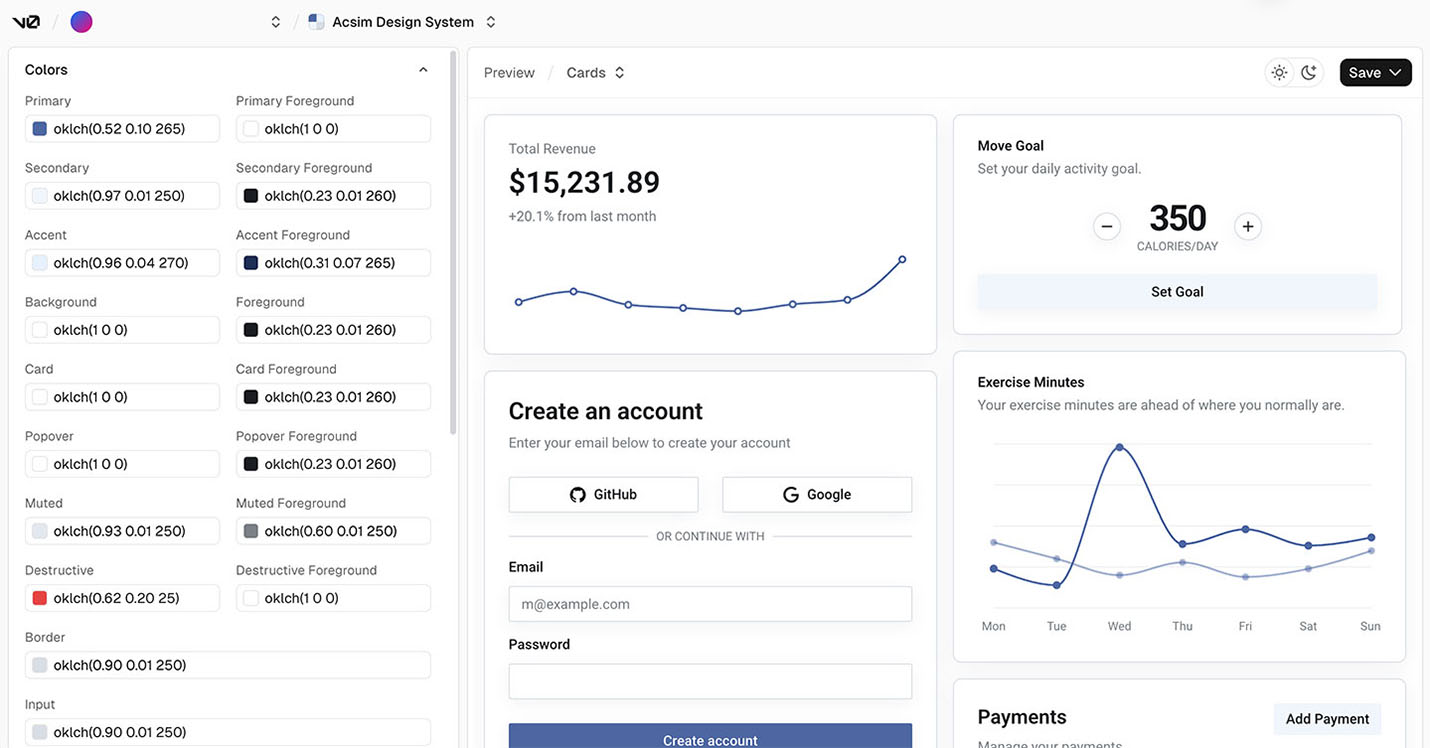
v0には「デザインシステム」機能があり、プロジェクトのデザイントークンを事前に登録しておくことができます。
今回は、Acsimのデザインシステムを登録して適用しました。
設定できる項目
- Colors: カラーパレット
- Typography: フォント設定
- Radius: 角丸
- Shadow: シャドウ
デザインシステムを登録しておくことで、生成されるUIにプロダクトのスタイルが反映されます。プロンプトで毎回スタイルを指示する必要がなくなり、効率的にプロトタイプを作成できました。
4. 生成結果の調整
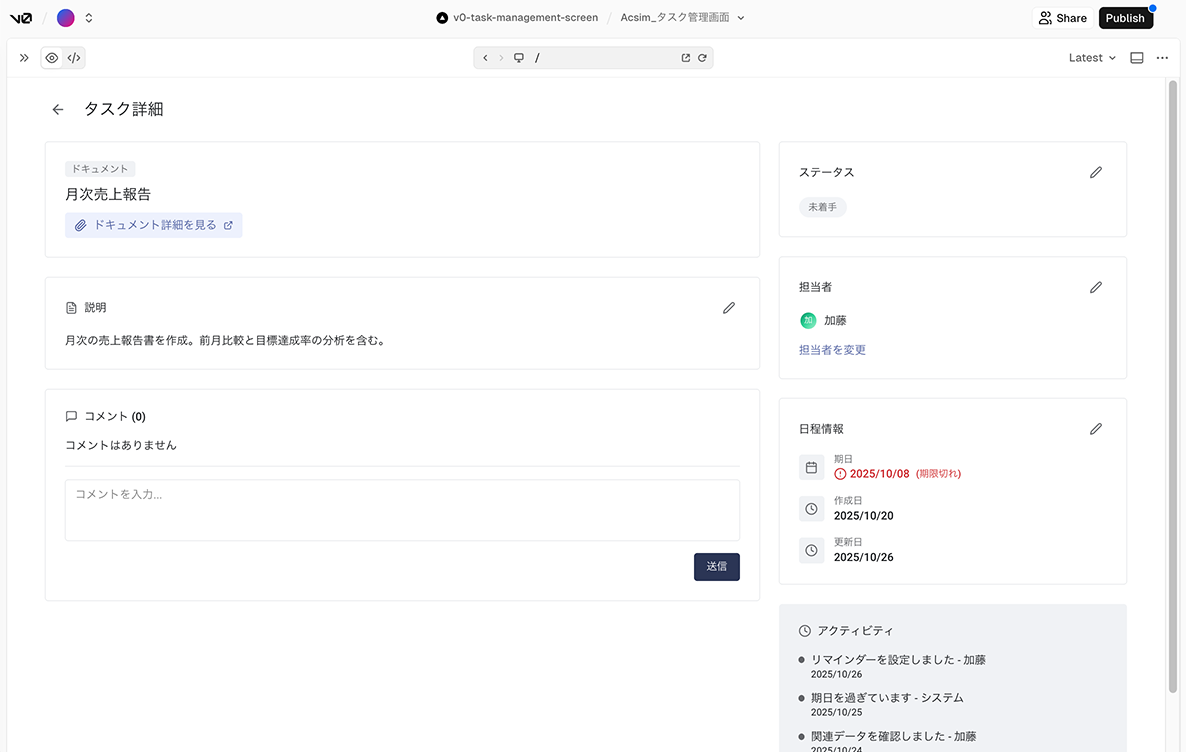
最初の生成結果をベースに、会話形式で調整を重ねました。
- 「テーブルの行をクリックしたときの詳細表示を追加して」
- 「ステータスのバッジの色を変更して」
- 「サイドバーのメニュー項目を追加して」
今回はデザインシステムを導入したこともあり、30回程度のやり取りでプロトタイプを完成させることができました。ただし、過去の経験ではやり取りが100回を超えると不要なコードが蓄積し、生成結果の品質が低下することがありました。その場合は手動で不要なコードを削除してクリーンアップする必要がありました。
チームでの認識合わせ
プロトタイプの共有
v0で作成したプロトタイプは、URLで簡単に共有できます。ただし、プロトタイプだけでは意図が伝わりにくいため、Design Docも作成しました。
- v0のプロトタイプURL
- Design Doc(各画面の説明、機能の意図、確認してほしいポイントなどをまとめたドキュメント)
プロトタイプとドキュメントをセットで共有することで、チームメンバーがより正確にイメージを理解できるようになりました。
v0を使ってみて感じたこと
良かった点
スピード
Figmaでプロトタイプを作成する場合、コンポーネントの配置やスタイリング、インタラクションの設定など、ひとつひとつ手作業で行う必要があります。また、Figmaをデザイナーのように使いこなすには習熟が必要です。v0では自然言語で要件を伝えるだけで、動くUIが生成されるため、ツールの習熟度に関係なくプロトタイプを作成できます。今回のプロトタイプは数時間で作成できました。
認識合わせの質向上
Figmaのプロトタイプは画面遷移を再現できますが、実際のWebアプリケーションとは操作感が異なります。v0で生成されるのは実際に動くReactコンポーネントなので、ブラウザ上で本物のアプリケーションに近い操作感を体験できます。
アイデアの具体化
「こういう機能があったらいいな」という漠然としたアイデアを、すぐに形にできます。Figmaではまずワイヤーフレームを描き、デザインを作り込む必要がありますが、v0なら会話形式で試行錯誤しながらアイデアを具体化できます。
注意点・限界
細かいカスタマイズの限界
デザインシステムを登録しても、プロダクトのデザインに完全に合わせるのは難しいです。Figmaであれば1pxレベルで調整できますが、v0では生成されるUIのスタイルをそこまで細かく制御できません。あくまで「イメージを伝えるためのプロトタイプ」と割り切る必要があります。
コードの流用は難しい
既存プロダクトに組み込む場合、生成されたコードはコンポーネント構造が異なるため、そのまま取り込むのは現実的ではありません。Figmaのデザインを元に実装するのと同様に、v0のプロトタイプも「参考資料」として扱い、実装は別途行う前提で考えています。
一方で、ゼロから新しいプロダクトを作る場合は、生成されたコードをベースに開発を進めることも選択肢になります。
複雑な状態管理
複雑なインタラクションの表現には限界があります。Figmaのプロトタイプ機能でも同様ですが、条件分岐を含むフローや、データの状態に応じた表示切り替えなどは再現が難しいです。
まとめ
今回、v0を活用して架空のタスク管理機能のプロトタイプを作成し、チームでの認識合わせに役立てました。
自然言語で素早く動くプロトタイプを作成でき、UI/UXのイメージをチームで共有するのに役立ちました。生成コードをそのまま使うのではなく、コミュニケーションツールとして活用するのがよさそうです。
新機能の検討において「まずイメージを共有したい」という場面で、v0は有力な選択肢になると思います。ぜひ試してみてください。